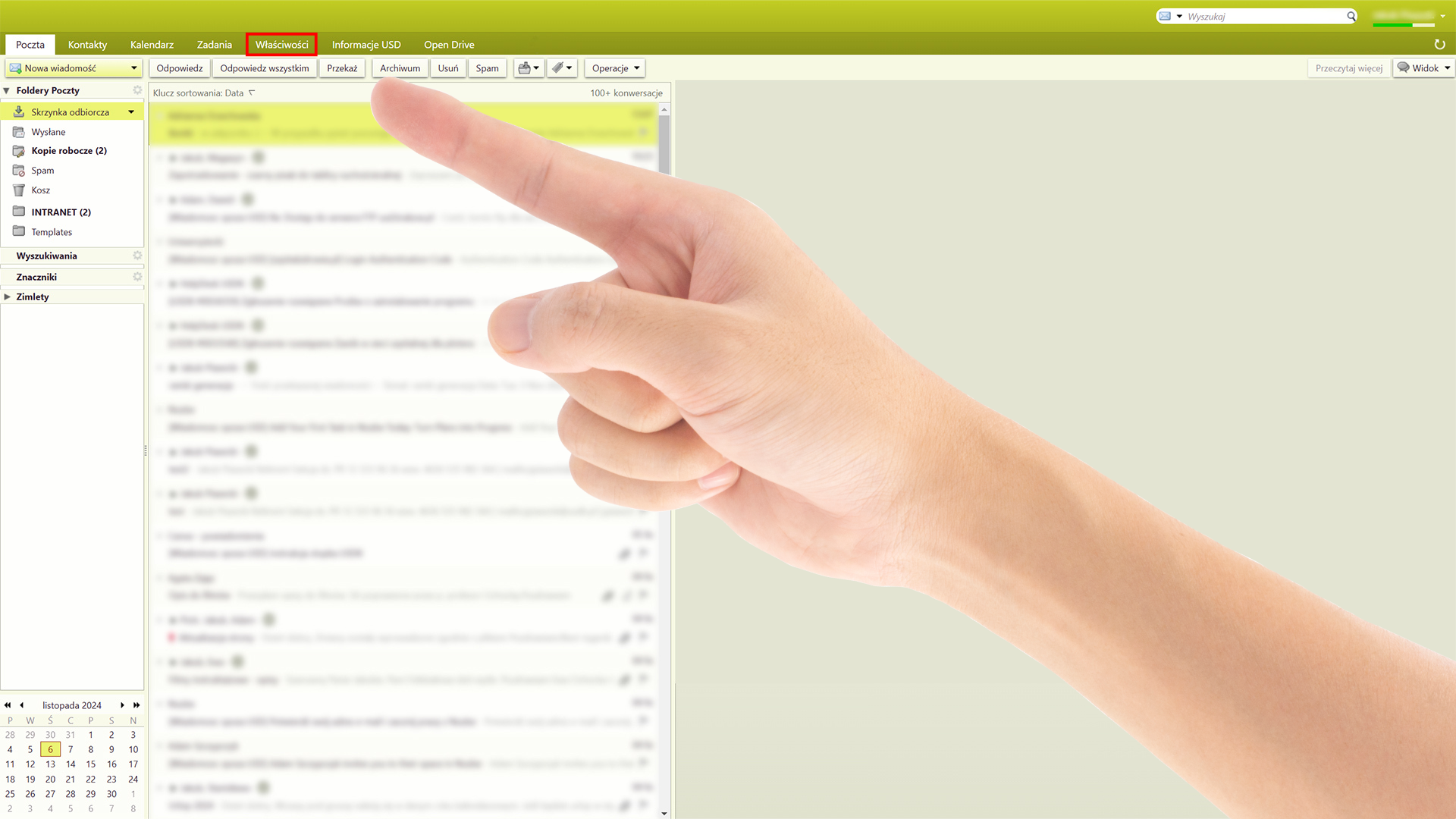
4. Wejdź na Zimbrę i przejdź do zakładki właściwości.
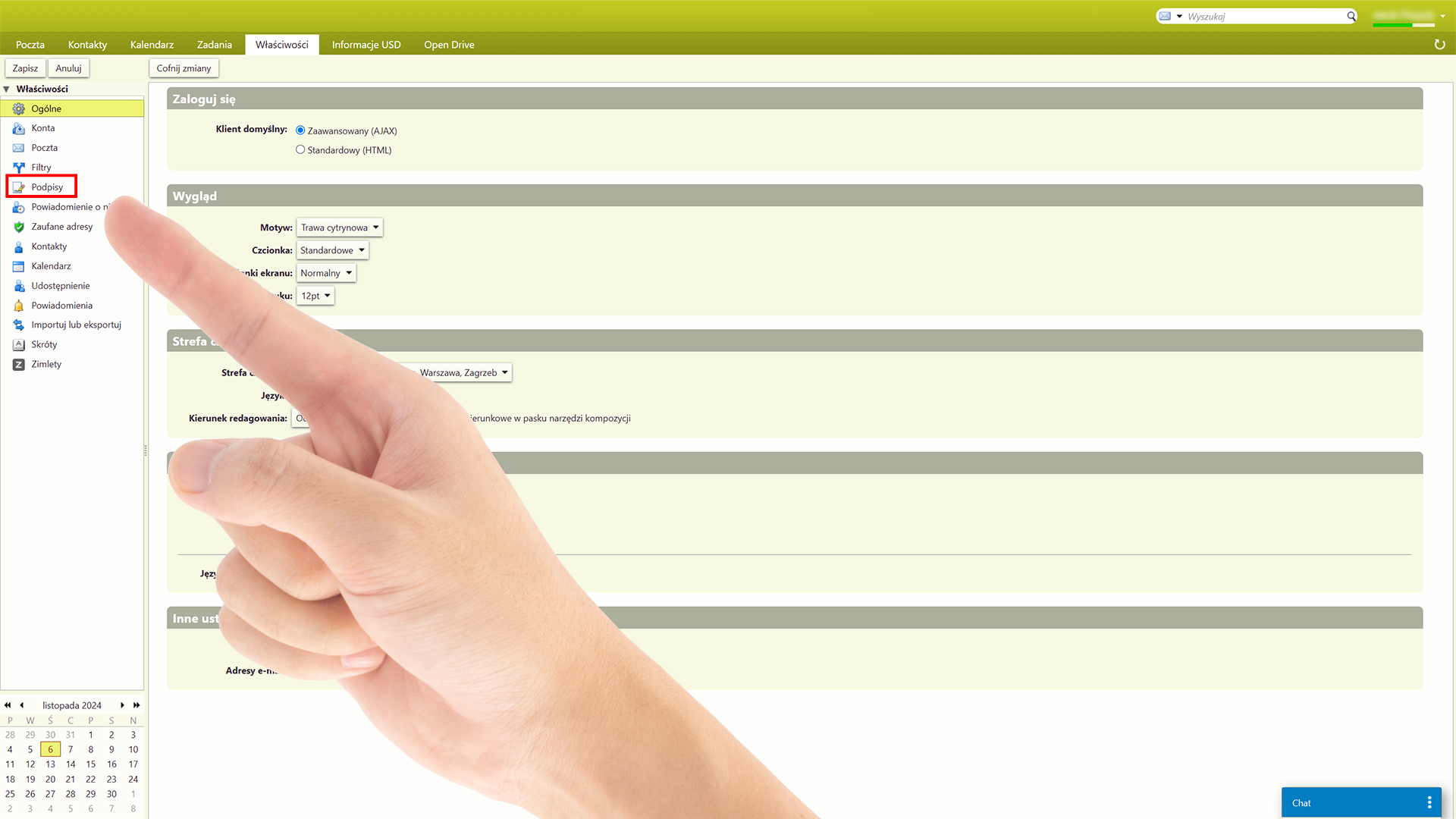
5. Przejdź do podpisy.
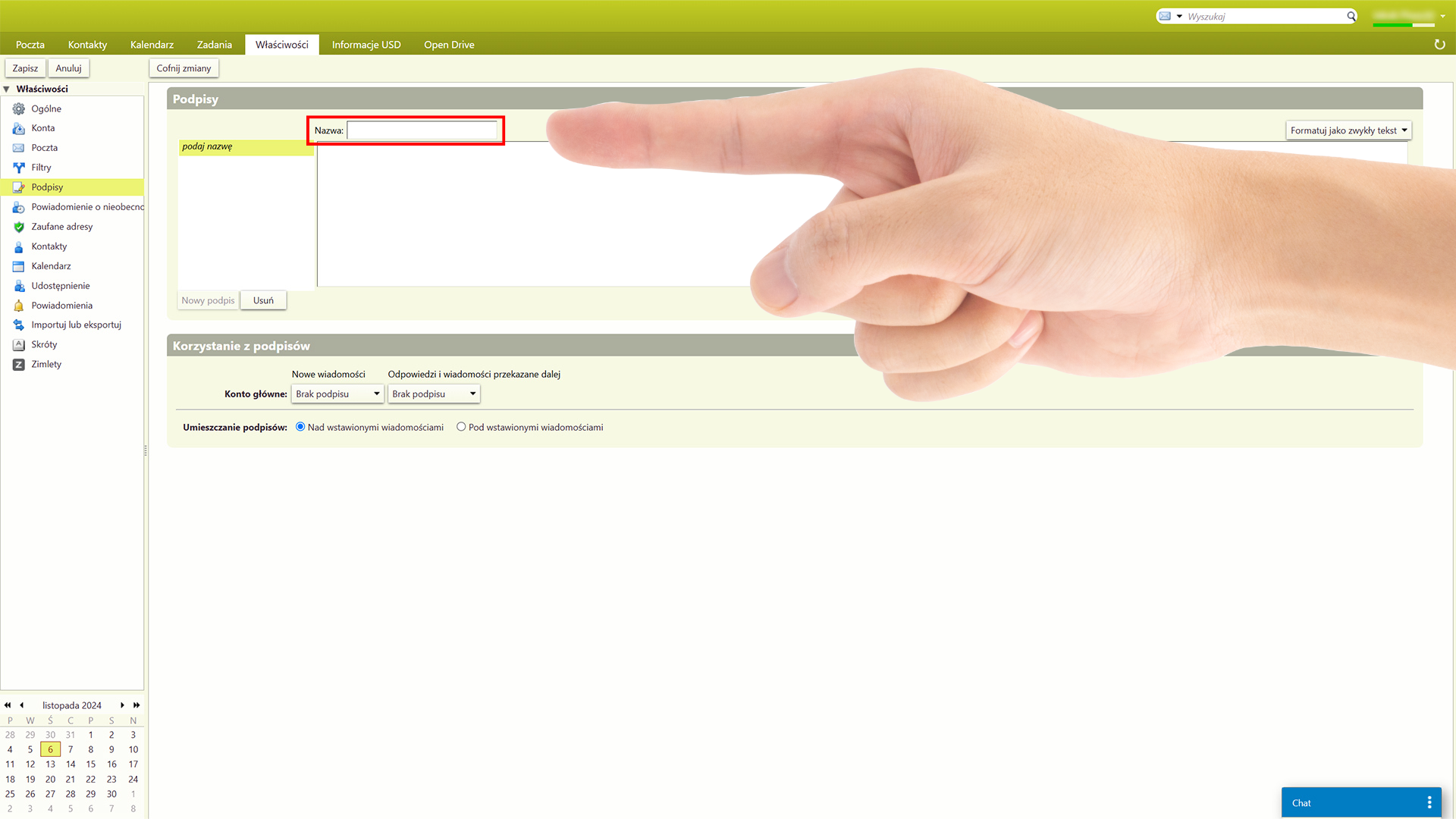
6. Jeśli jeszcze nie masz podpisu - uzupełnij nazwę. Jeśli posiadasz już podpis - naciśnij przycisk nowy podpis, a następnie uzupełnij nazwę.
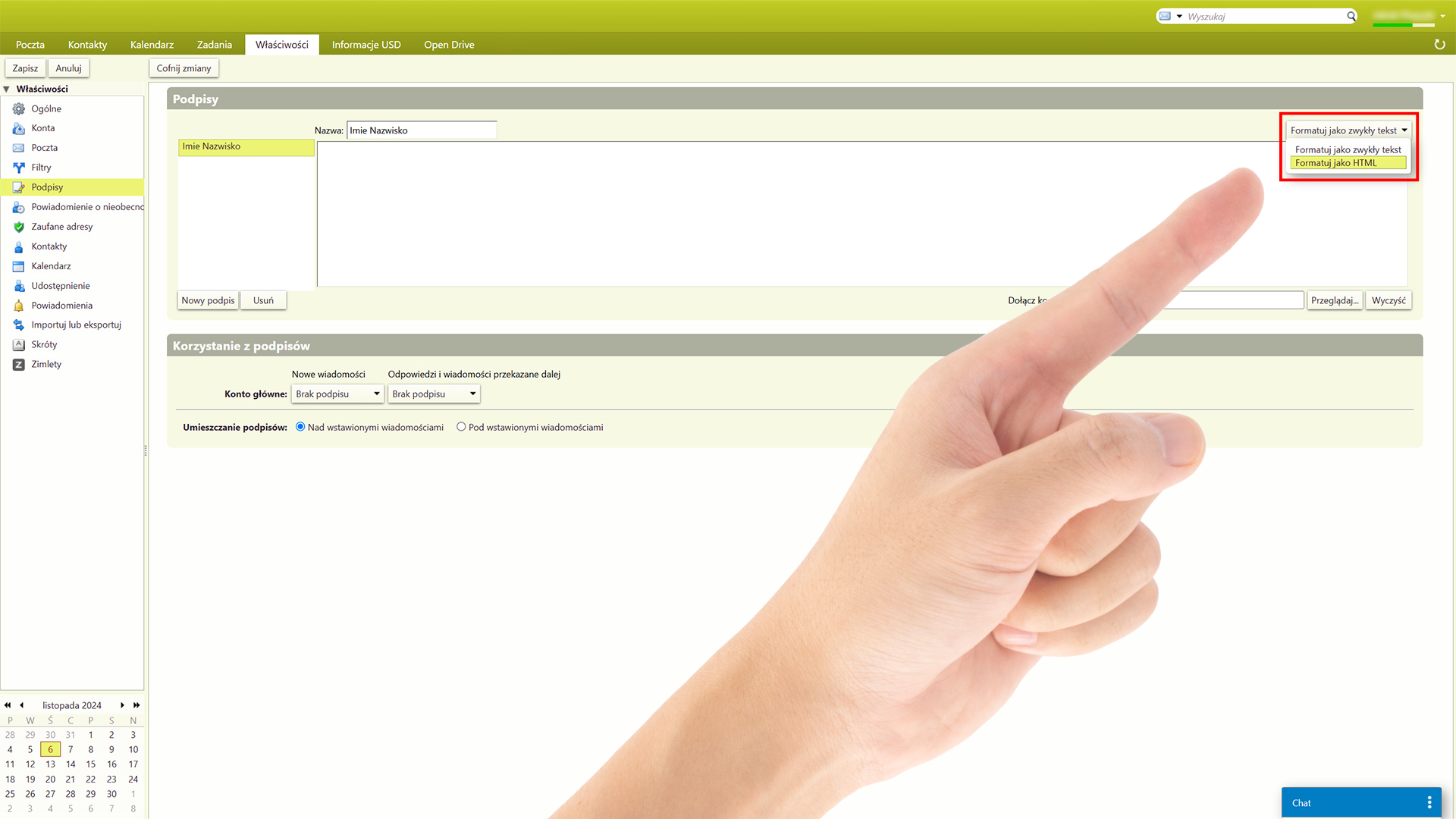
7. Zmień opcje formatowania tekstu na Formatuj jako HTML.
8. Znadź symbol <> i naciśnij go.
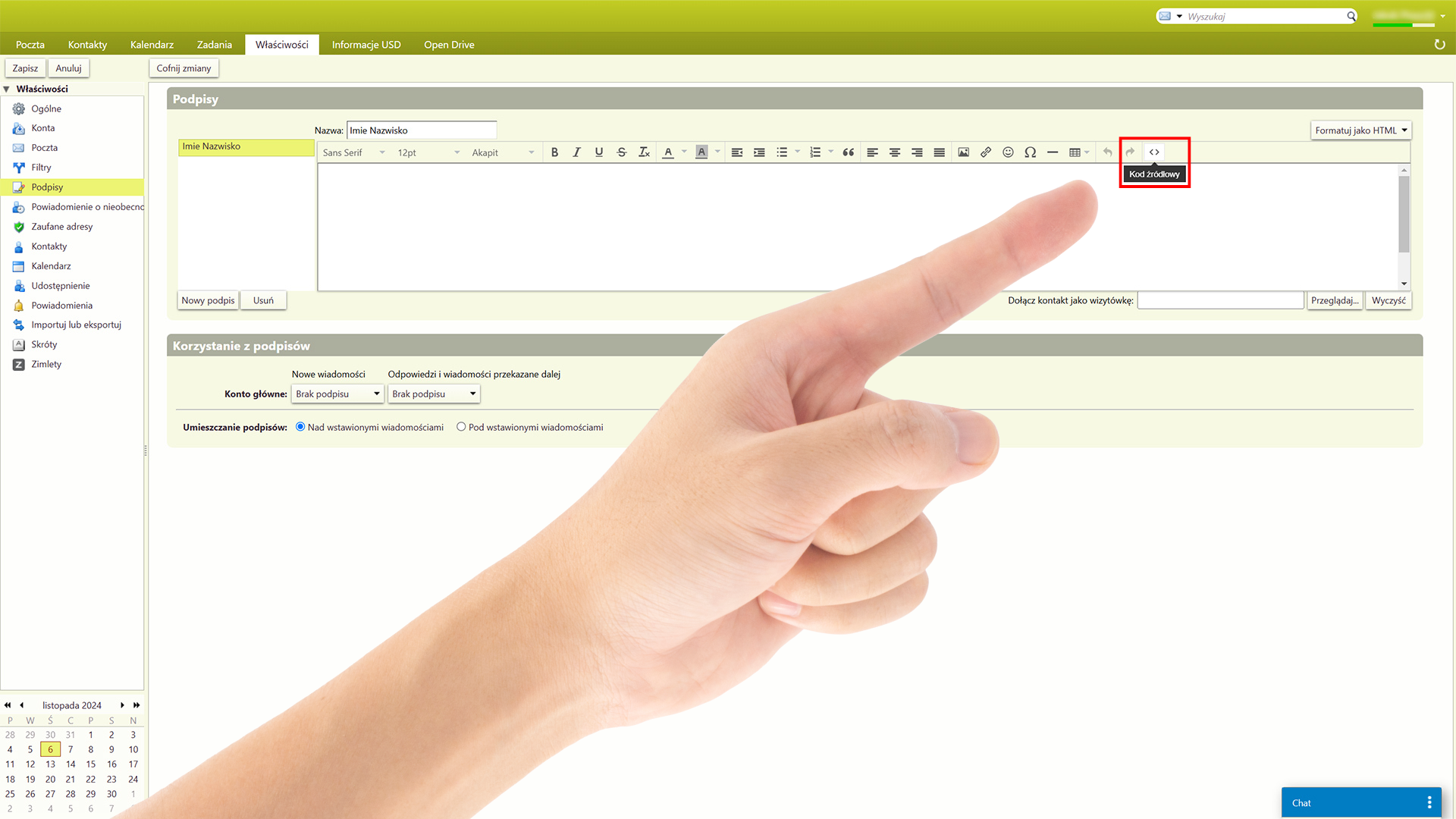
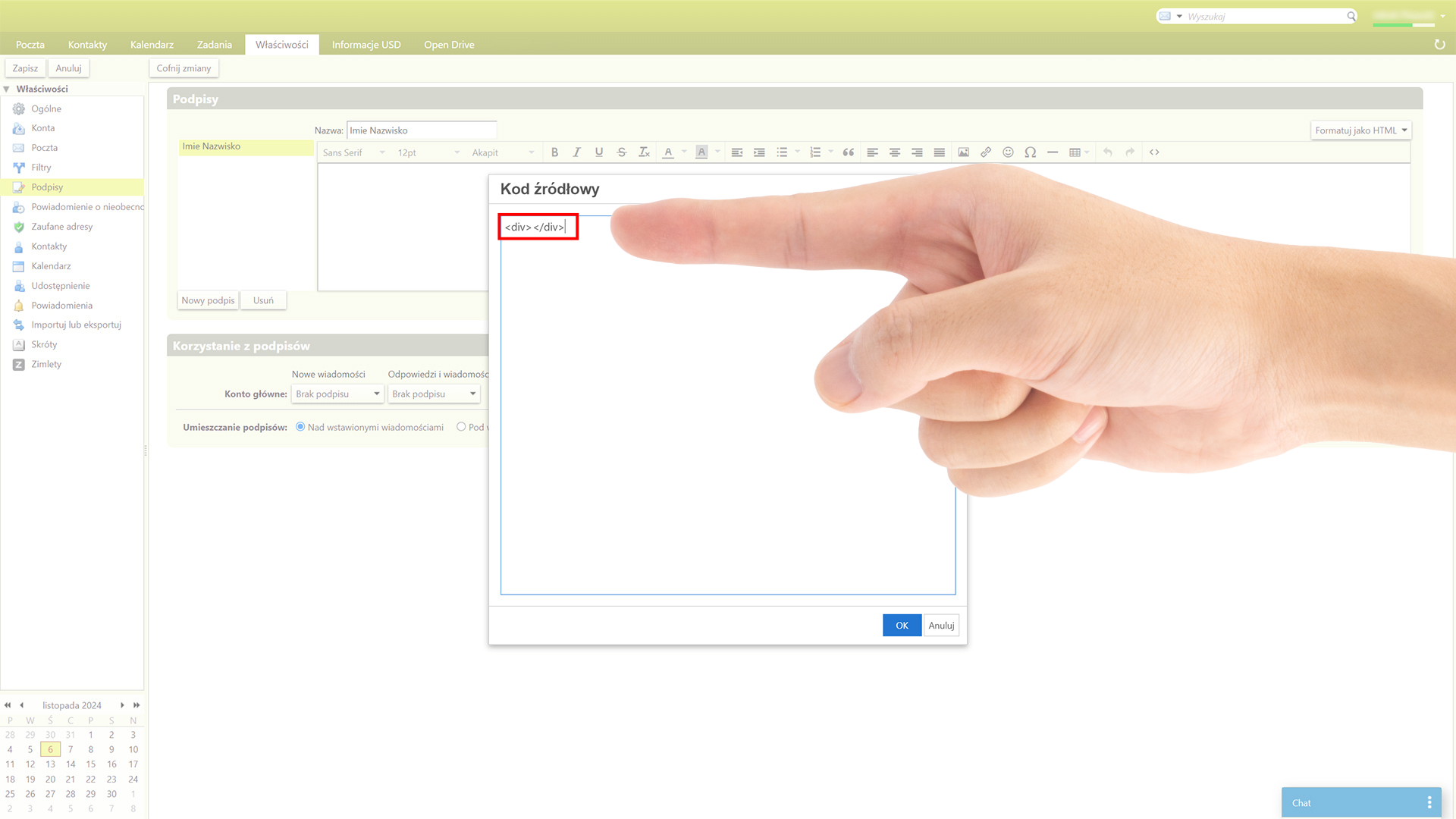
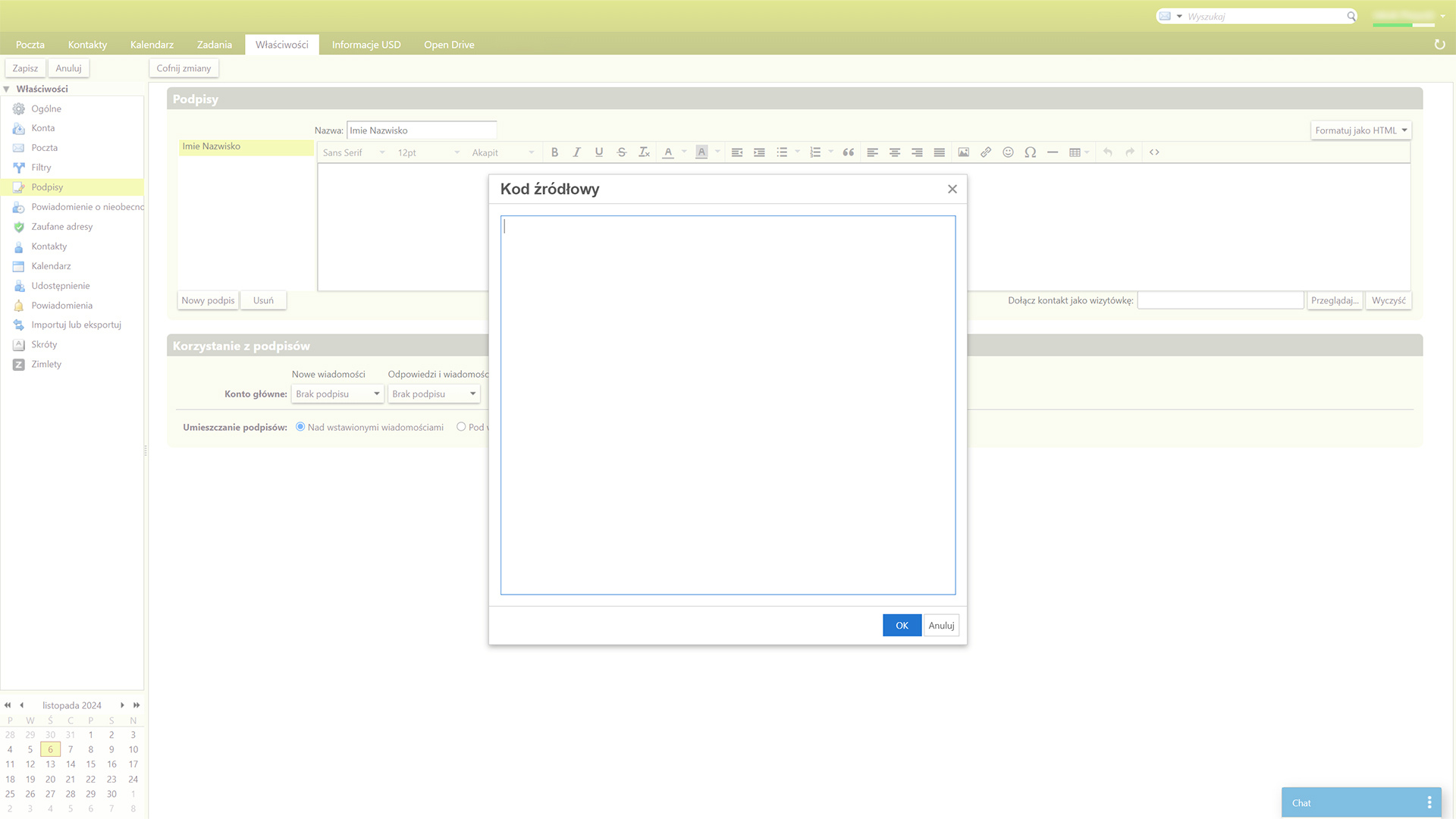
9. Usuń obecny Kod Źródłowy. Gdy pole jest całkowicie puste, naciśnij CTRL + V na klawiaturze aby wkleić stopkę, wygenerowaną w kroku 3.
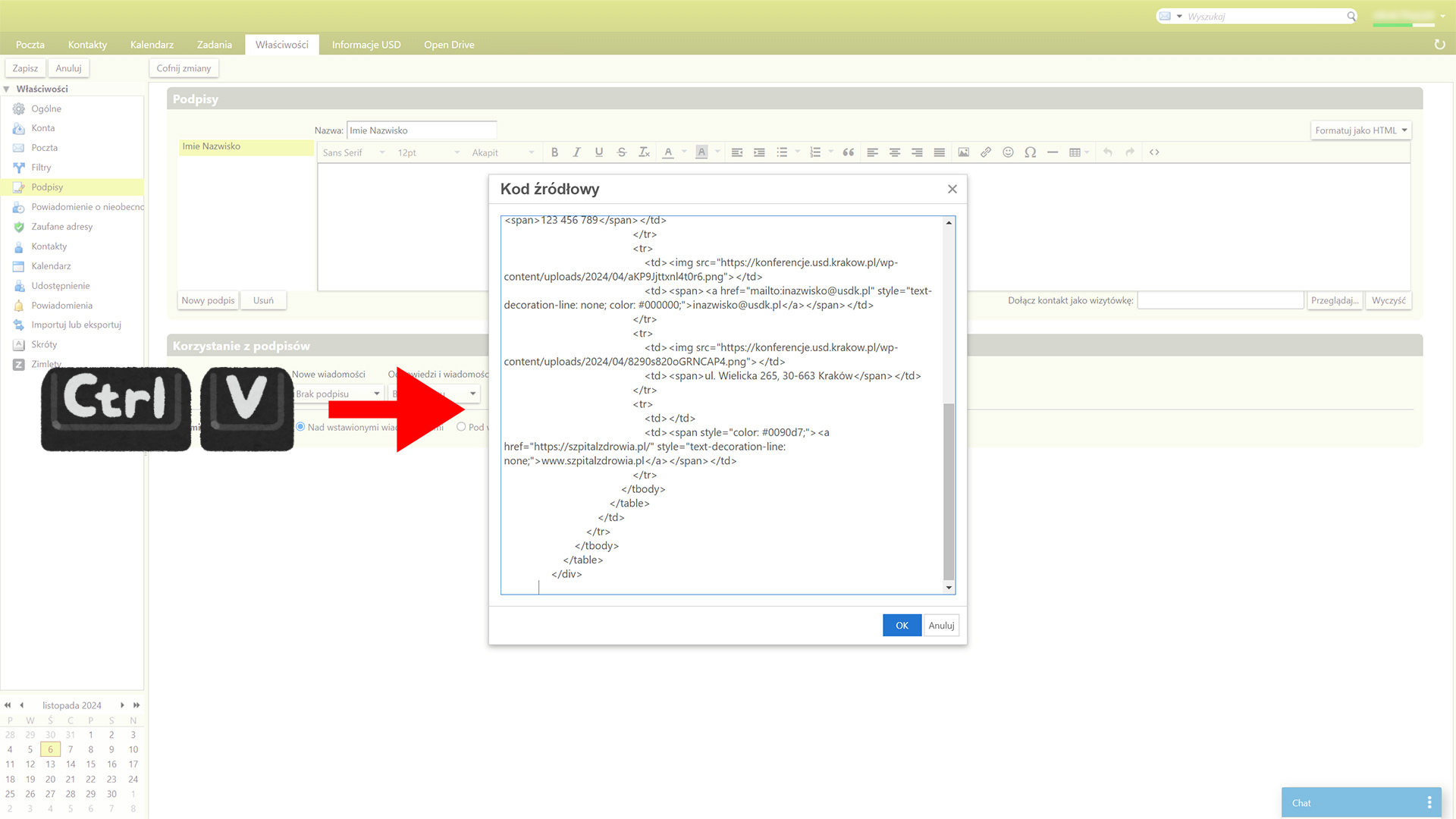
10. Twoja stopka powinna być już widoczna na podglądzie.
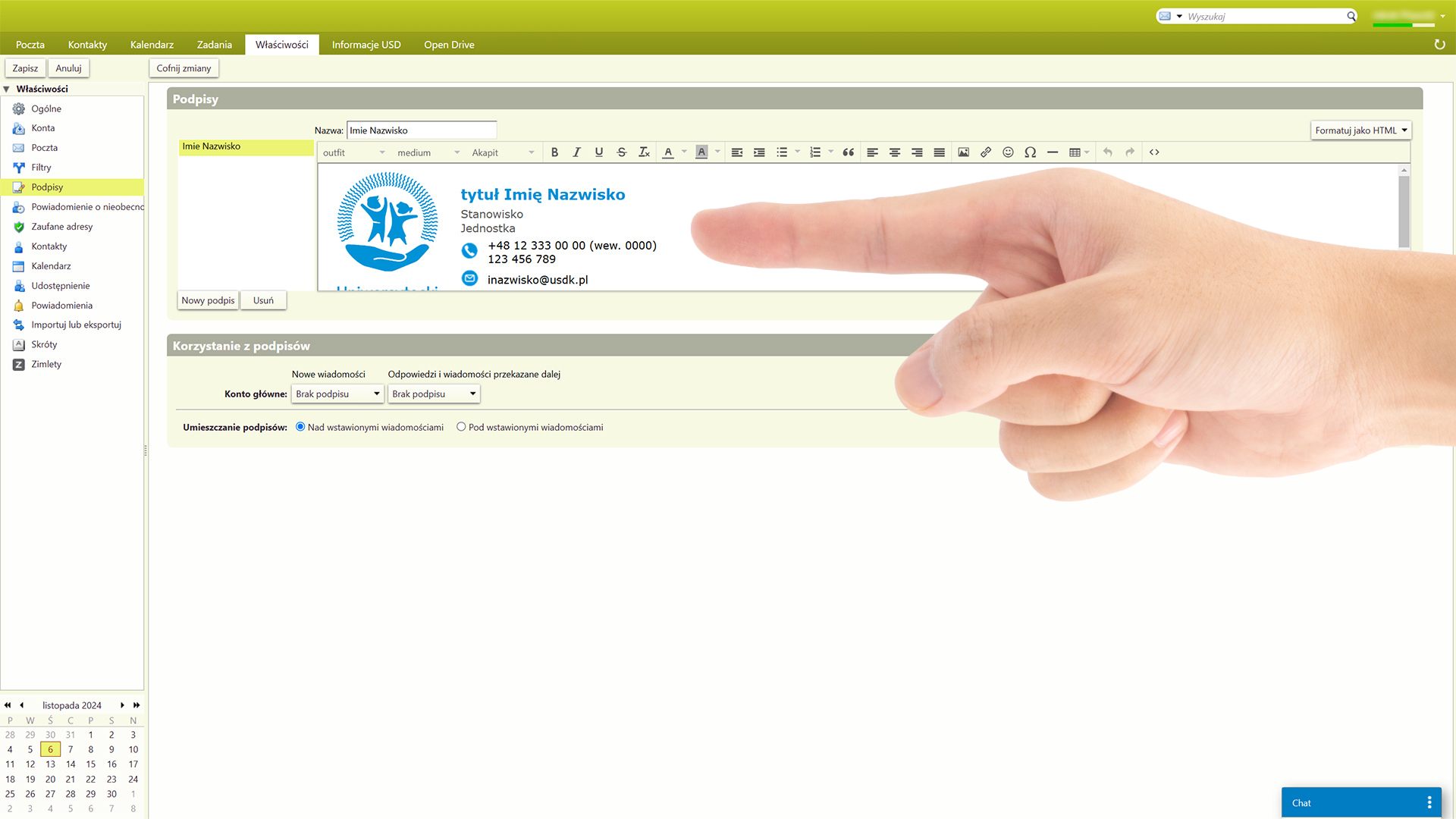
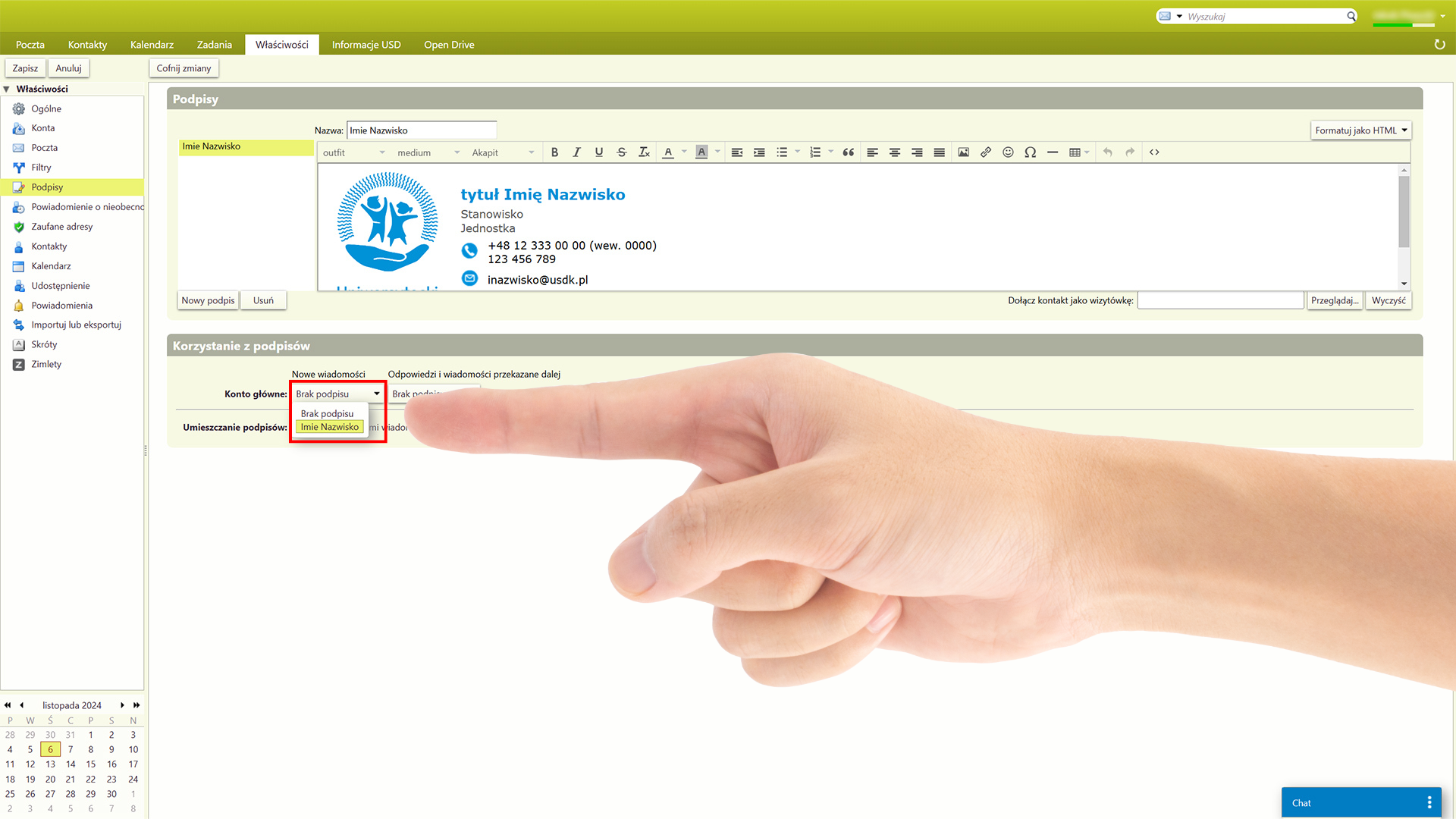
11. Wybierz swój nowy podpis dla nowe wiadomości oraz odpowiedzi i wiadomości przekazane dalej.
Opcjonalnie - wybierz, aby podpis wyświetlał się nad wstawionymi wiadomościami.
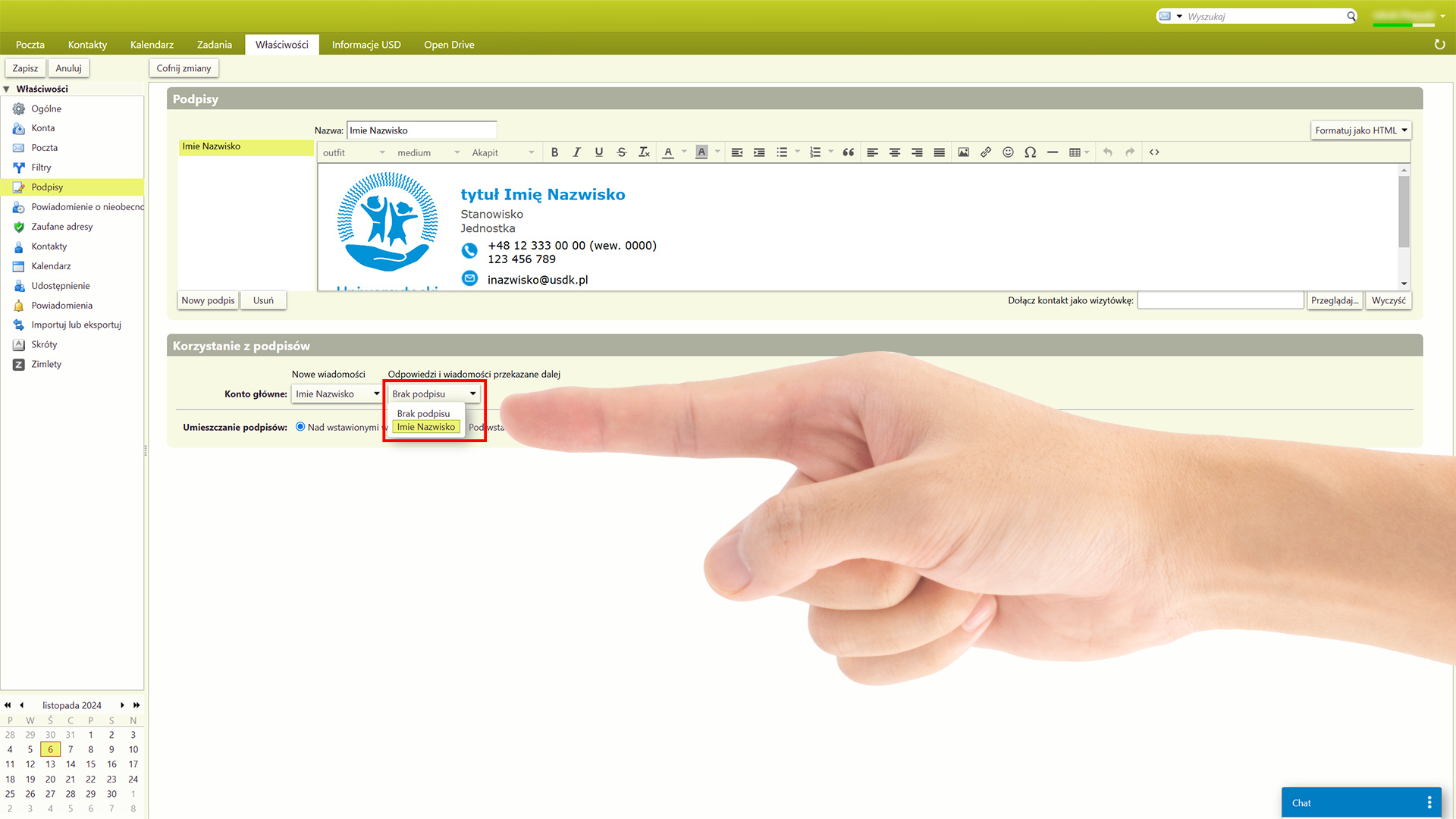
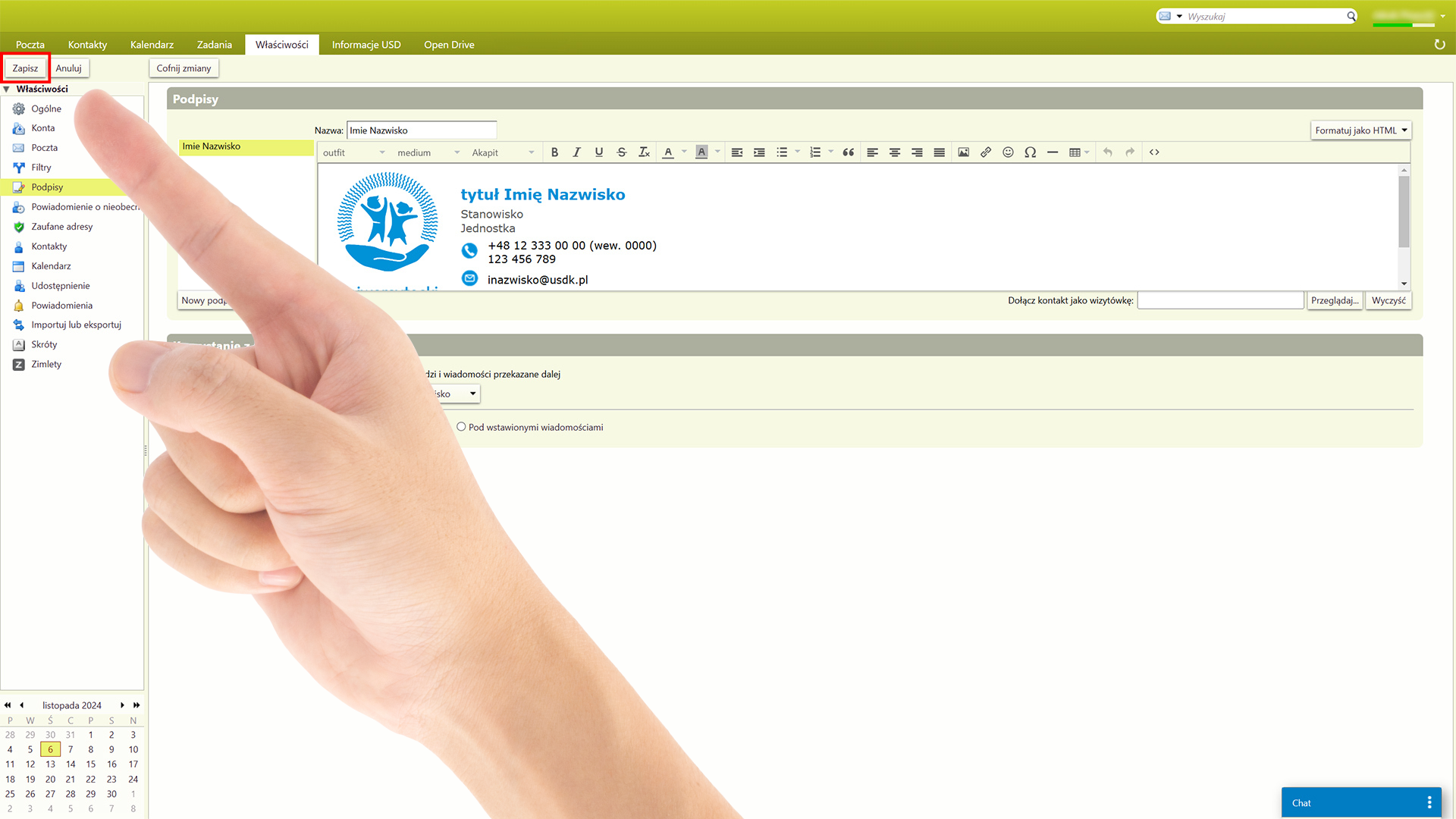
12. Koniecznie zapisz zmiany.
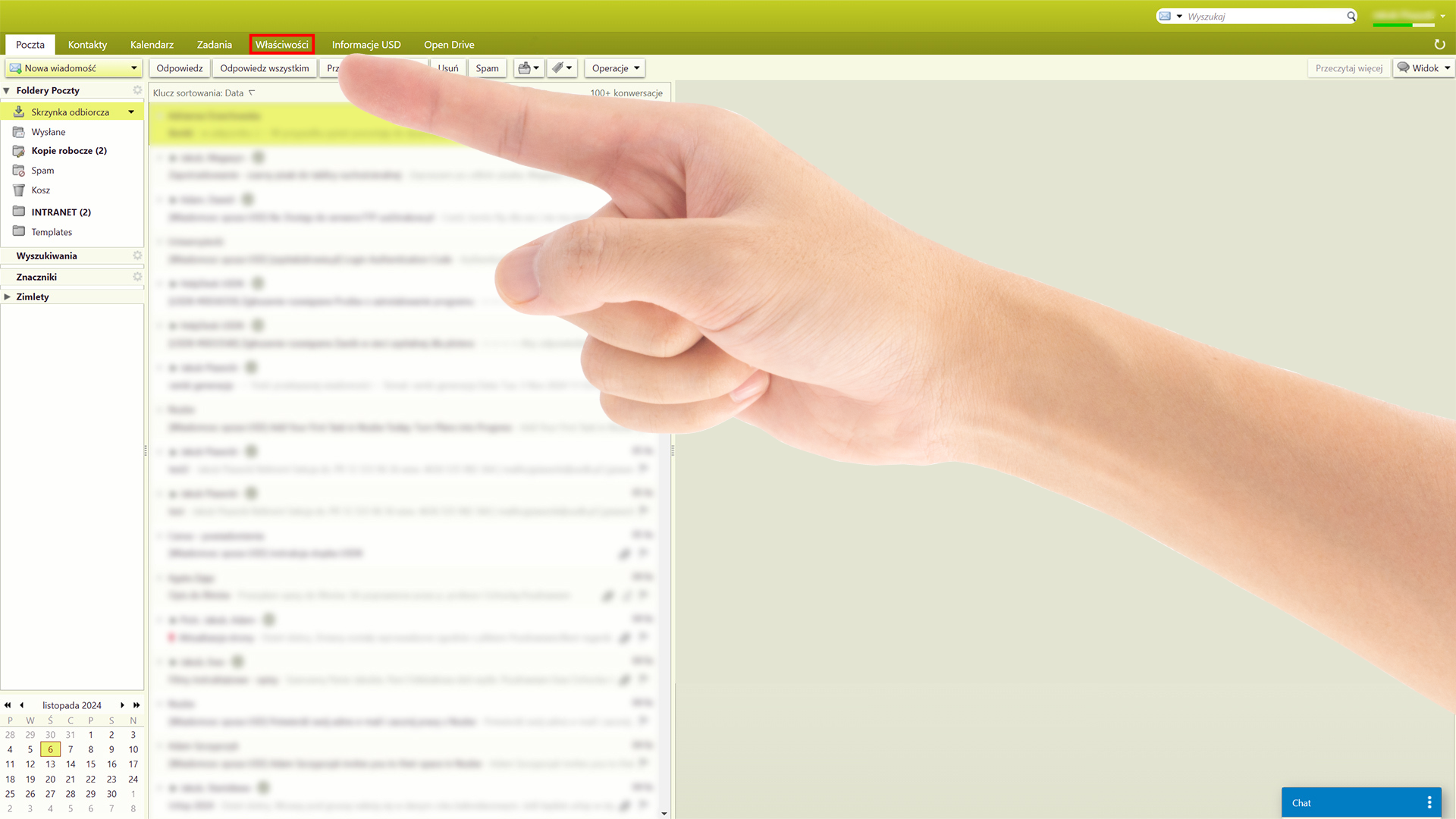
13. Ponownie przejdź do zakładki właściwości.
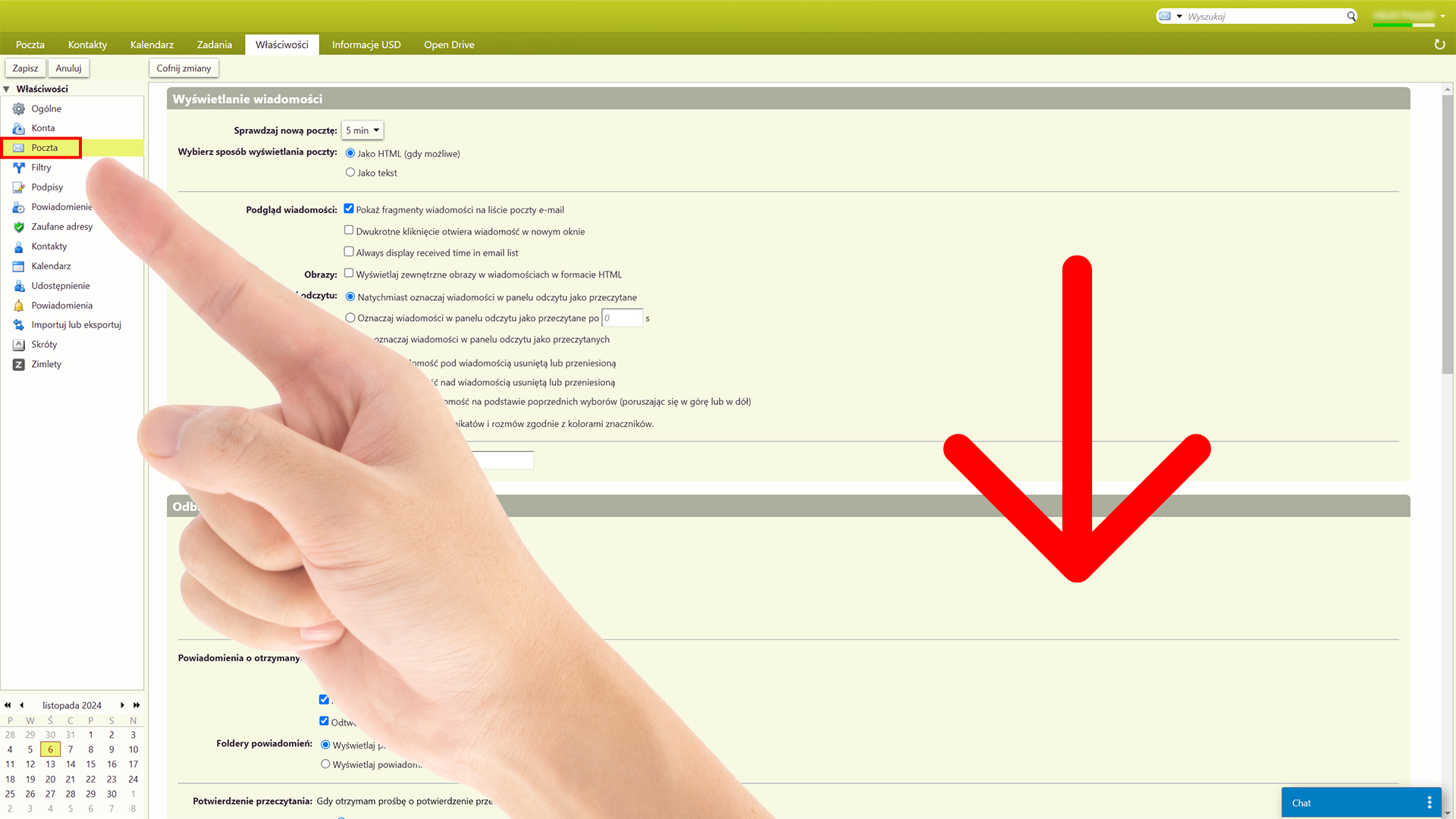
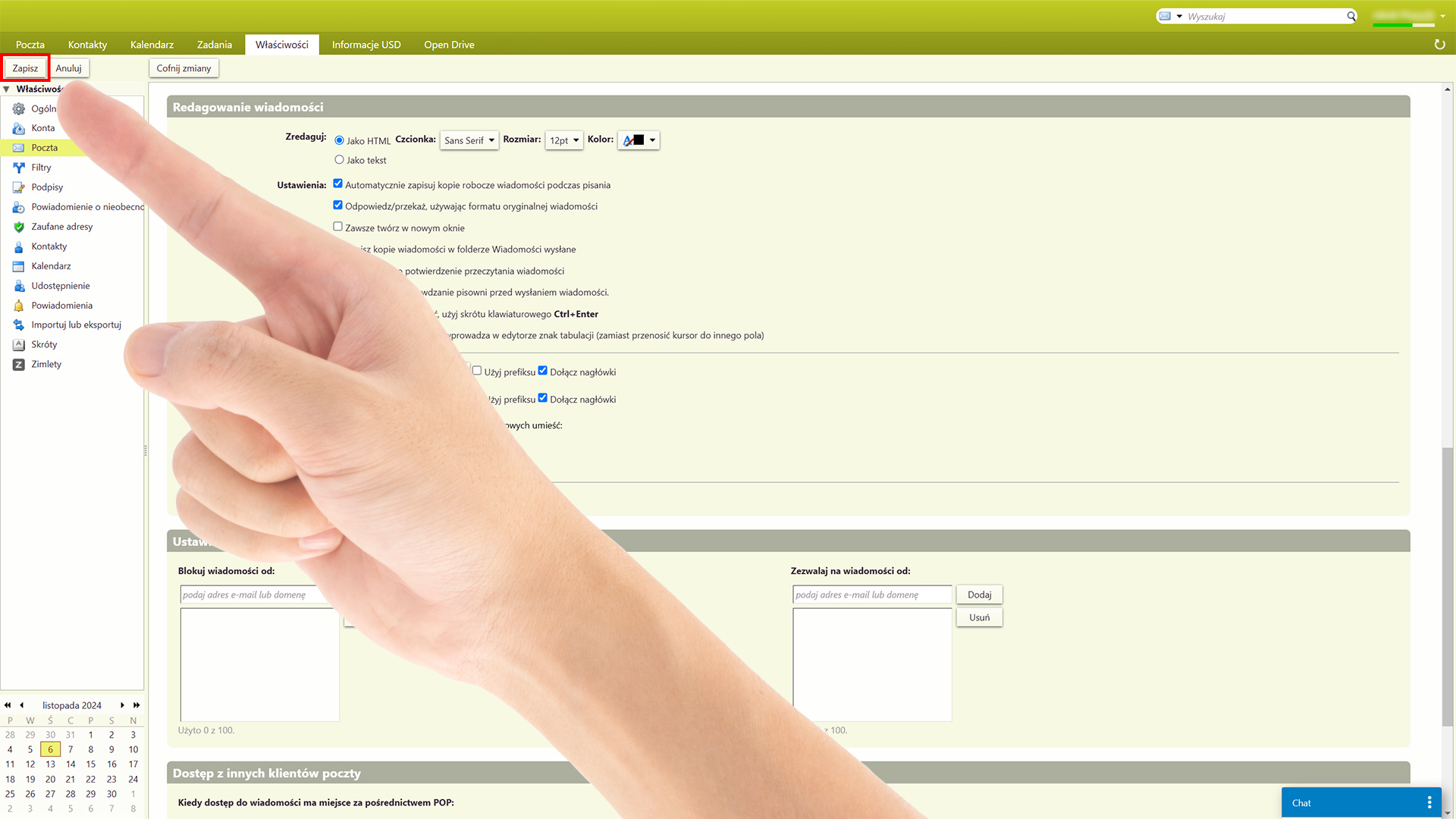
14. Przejdź do poczta, a następnie przewiń stronę w dół, aż do pola redagowanie wiadomości.
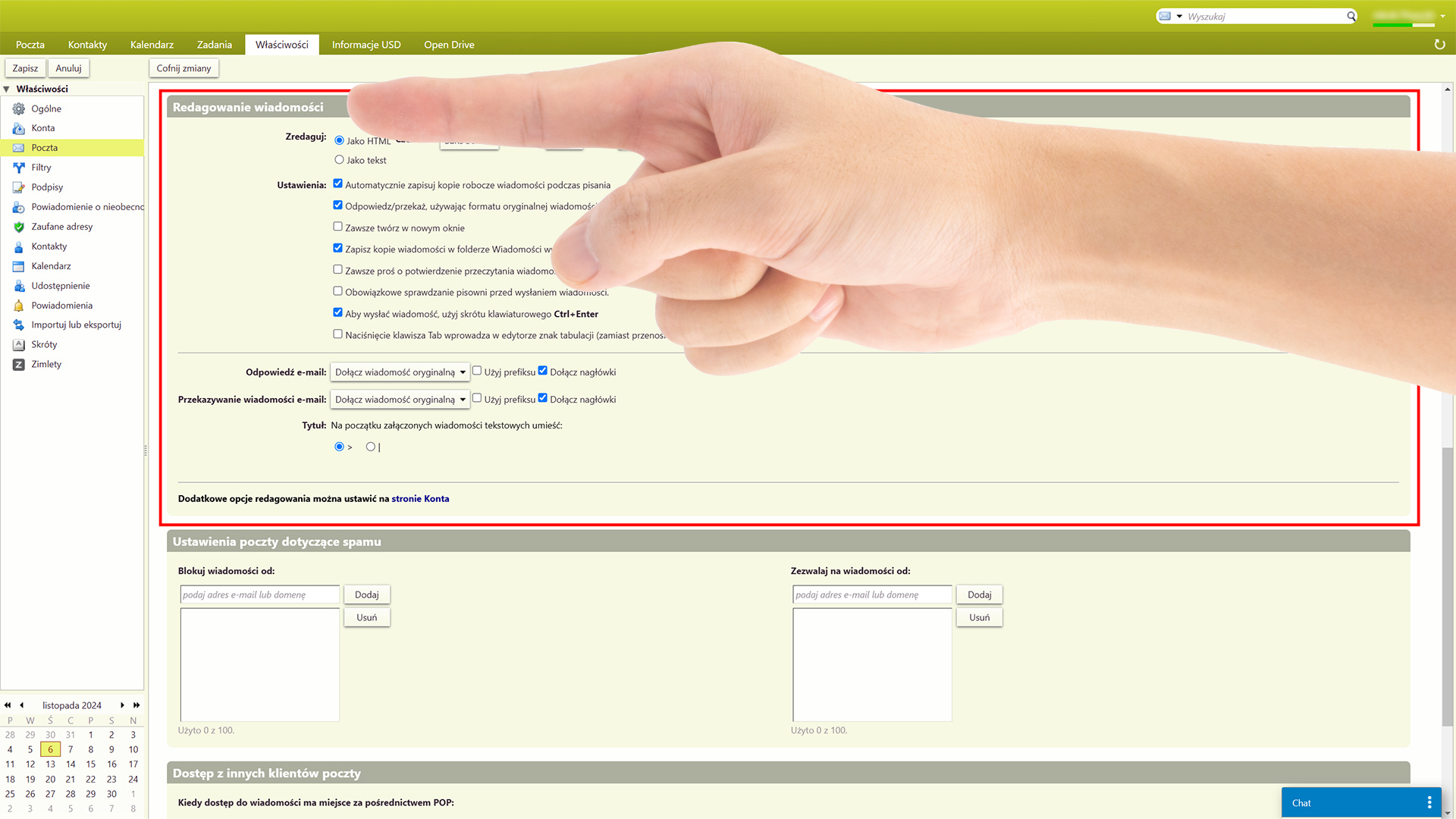
15. Wybierz opcję Redaguj jako HTML.
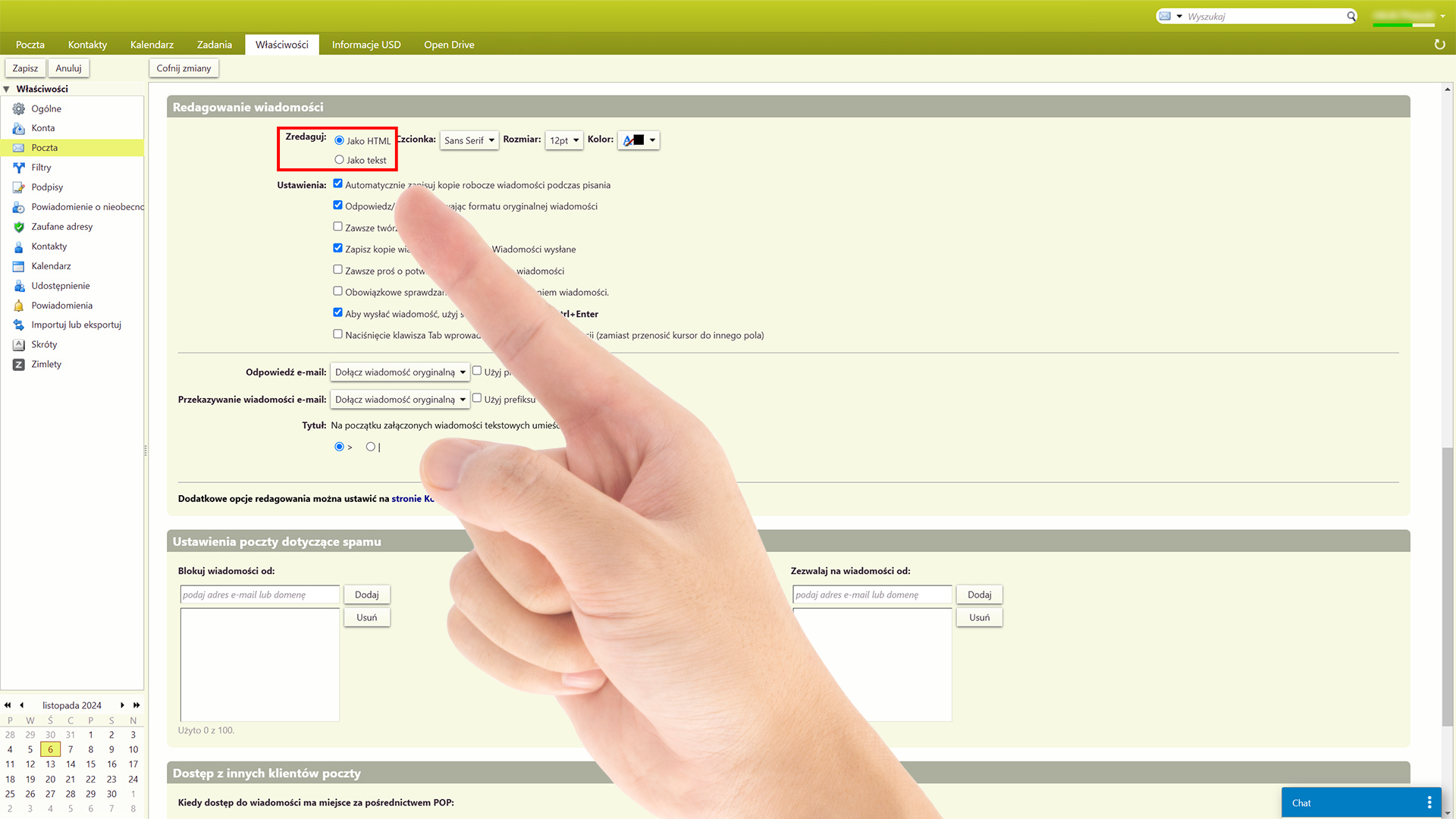
16. Koniecznie zapisz zmiany.
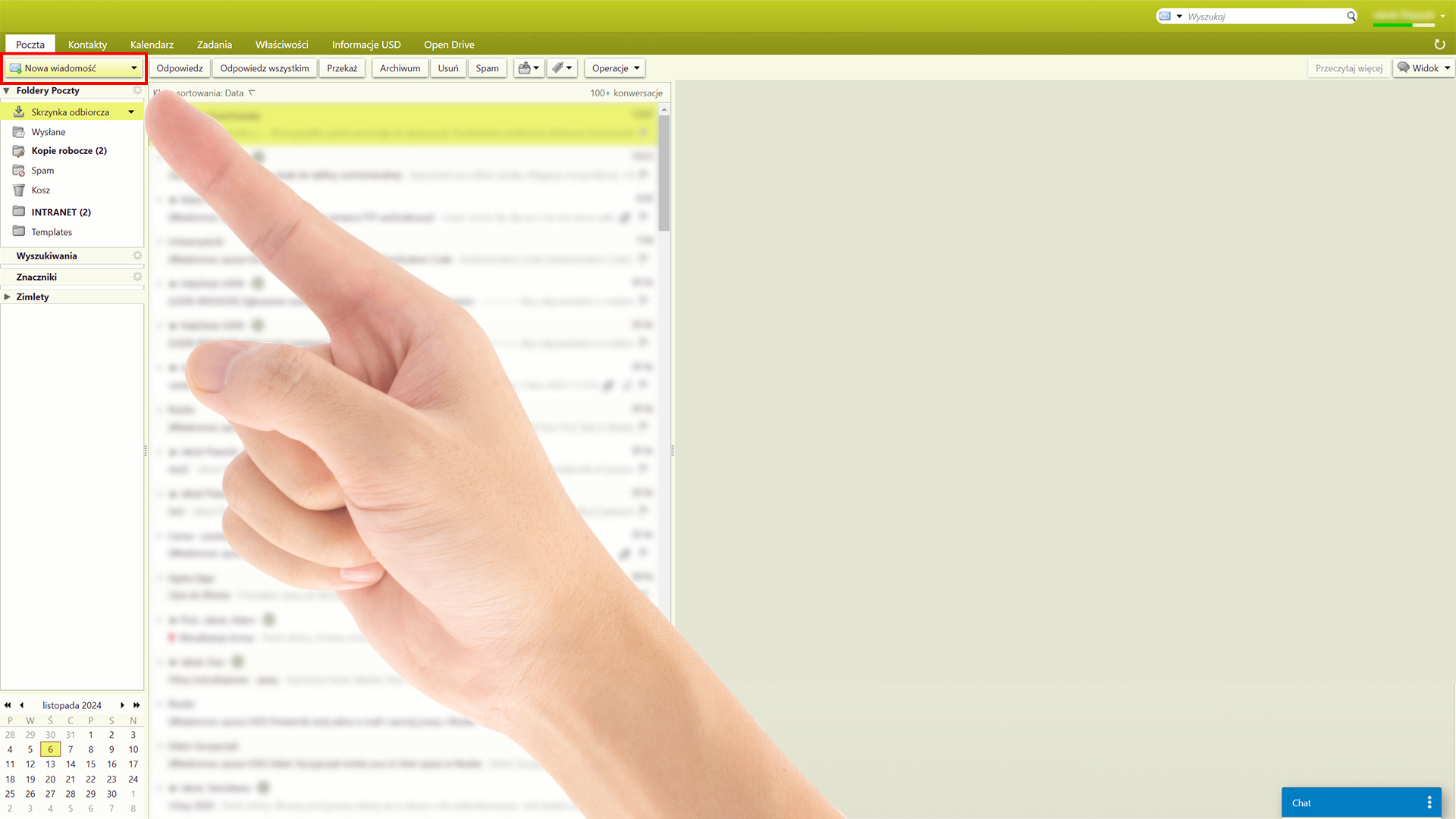
17. Sprawdź czy stopka działa prawidłowo tworząc nową wiadomość.
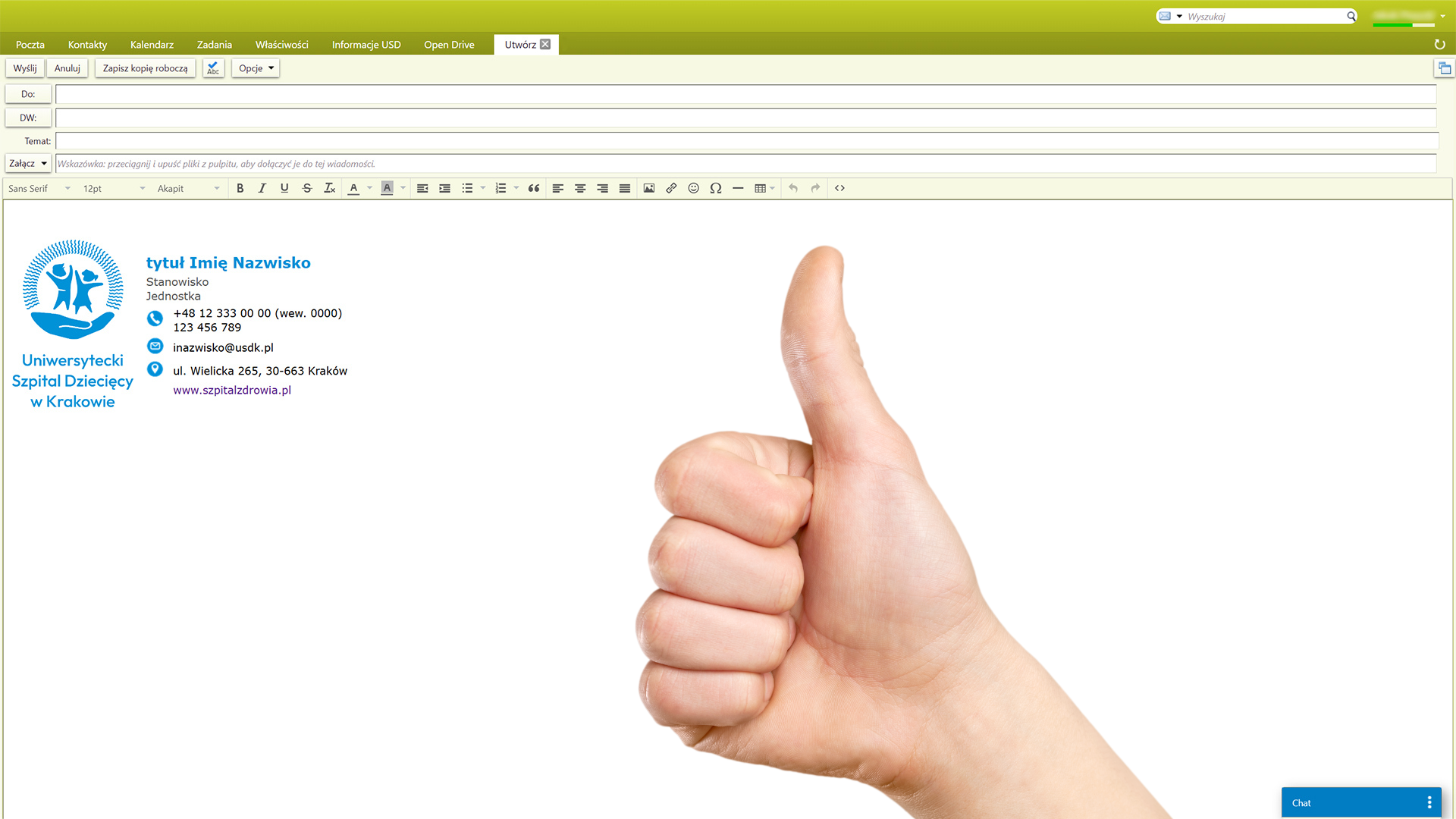
18. Jeśli Twoja stopka pojawiła się w treści nowej wiadomości, wszystko działa poprawnie.
W razie potrzeby skontaktuj się z Sekcją ds. PR:
W razie jakichkolwiek problemów, pytań i uwag zachęcamy do kontaktu z Sekcją ds. PR lub bezpośrednio z Adrianną Orzechowską:
sekcjapr@usdk.pl / aorzechowska@usdk.pl
tel. wew. 4636 / tel. kom. 535 990 867
Sekcja ds. PR pomaga w:
-zmianie stopki w mailu
-w dostosowaniu papieru firmowego USDK do Jednostki Szpitala
-w zainstalowaniu czcionki na komputerze/terminalu
-w tworzeniu elementów graficznych (w tym oznakowań Szpitala)